Android 16为Pixel 10带来快速设置磁贴尺寸自定义
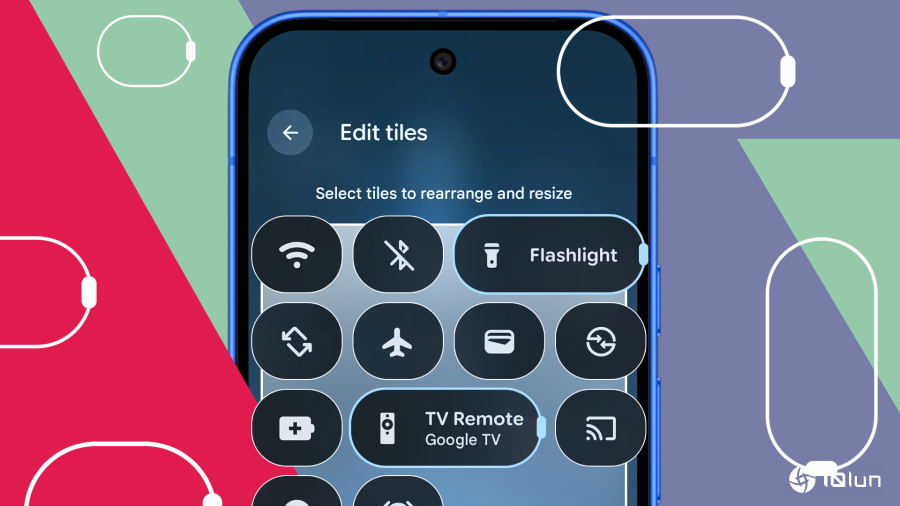
我可以肯定地说,将快速设置磁贴加入智能手机界面,是这项技术在相对短暂的寿命中最重要的改进之一。
从最初仅仅是Wi‑Fi/蓝牙切换面板的简陋形态,到如今可轻松访问数十项关键手机功能的现代版本,快速设置为用户节省了数以百万甚至数十亿计的不必要点击。
然而,尽管智能手机界面多年来已变得高度可自定义,快速设置面板依然相当单调,因为其强大的功能已经让额外的设计更改显得没有必要。
直到谷歌决定,在Android 16中为普通的Google Pixel 10用户在快速设置磁贴上来点新花样,你必须立刻抓紧时间去自定义它们。
快速设置磁贴现在可自定义快速设置在Android上一直显得有些臃肿,直到最近才有所改变。
那些用于Wi‑Fi连接、Google钱包和手电筒等功能的椭圆形磁贴几乎太容易被误触,因为它们占据了面板的大部分空间,初始滑动时只能显示四个磁贴,完全展开时最多八个。
诚然,大按钮对某些用户很友好,但对另一些用户来说,这一极其实用的功能亟需一点自定义。幸运的是,我们正好得到了它。
没错,作为2025年6月发布的Android 16更新的一部分,谷歌正式让用户可以编辑快速设置磁贴的大小。
你可以把宽大的椭圆形改成简洁的圆形图标,这样既节省空间,又能在面板的首页容纳多达16个磁贴。
更棒的是,你还能单独编辑磁贴,使得重要的如手电筒保持较大,而不太重要的则可以缩小,避免占位。
目前,这项功能仅限Pixel设备使用,未来可能会扩展。
三星已经表明,这一自定义是其重点,计划在One UI 8.5中实现相同的快速设置磁贴尺寸调整。
如果你没有Pixel,却急需更小的快速设置磁贴,请做好心理准备。
如何调整快速设置磁贴尺寸如果你使用Pixel 10,且仍在疑惑为何快速设置磁贴依旧宽大椭圆,请不要担心。
即使是Pixel 10,默认情况下快速设置磁贴仍是宽椭圆形,你需要通过编辑流程才能使用这些更小的磁贴。
幸运的是,操作相当简便,你可以根据自己的需求选择不同的调整方式。
首先,拉出快速设置面板。不是那种小面板,需要双指滑动才能显示完整的快速设置面板。然后,点击右下角的铅笔图标,进入编辑模式。
现在,除了可以重新排列磁贴,你还能调整其大小。长按想要修改的磁贴,右侧会出现一个小的可拖动把手,拖动即可改变尺寸。
如果你想一次性把所有磁贴都变小,却不想逐个拖动把手,我完全理解,因为我也不想这样做。
另一种办法是,我直接删除了全部(或尽可能多的)快速设置磁贴,然后重新添加。
重新添加的磁贴会以更小的图标形式出现,而不是宽椭圆形,这虽然只为你节省几秒钟,但在2025年,时间就是金钱。
小改动,却意义非凡如果你很少使用快速设置磁贴,这可能看起来毫无意义,但作为一个高频使用者,我可以保证这是一件大事。
过去我必须在易于按压的大按钮和更多功能之间做抉择,这非常痛苦,如今却不必再如此。
我可以让手电筒按钮保持足够大,以便在黑暗中操作,同时把Wi‑Fi和蓝牙按钮调至最小,以腾出空间放置快速共享和Google Home磁贴。
这是一项虽小却意义重大的改动,必将长期影响我的设备使用方式,所以我强烈建议你尽快对快速设置磁贴进行此项优化。